
こんにちは、マサシです。
以前担当していたサイトで、担当の方から「管理画面にログインできない」と連絡がありました。
画面を見せてもらうと、パスワードの入力欄より手前で止まっていて、聞き慣れないメッセージが出ていました。
調べてみると、原因はパスワードではなく、サーバー側の設定でした。
「ログイン制限をしていないのに、ログインできない」——同じ画面を見て、戸惑っていませんか。
私も最初は、連絡を受けた時点でパスワードの再発行を勧めようとしていました。
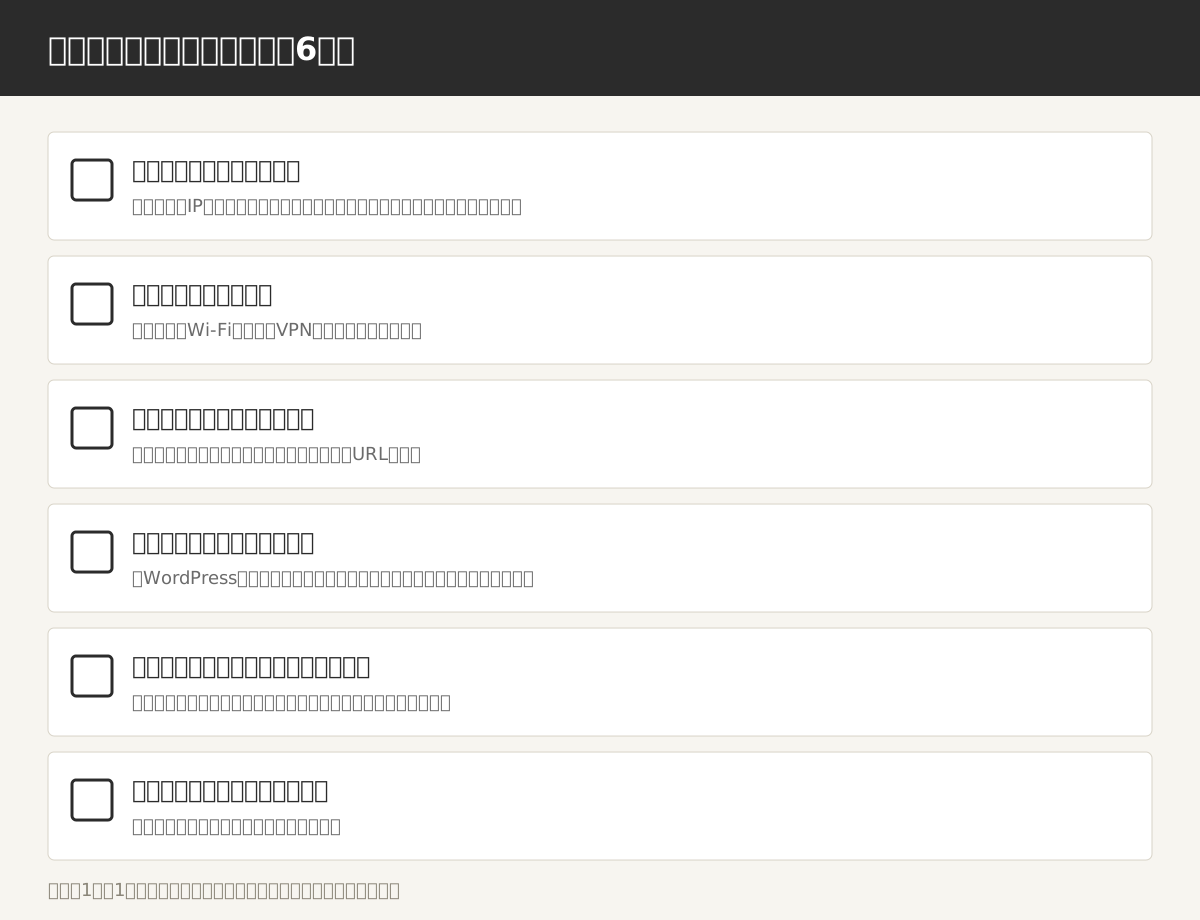
6項目のチェックリスト
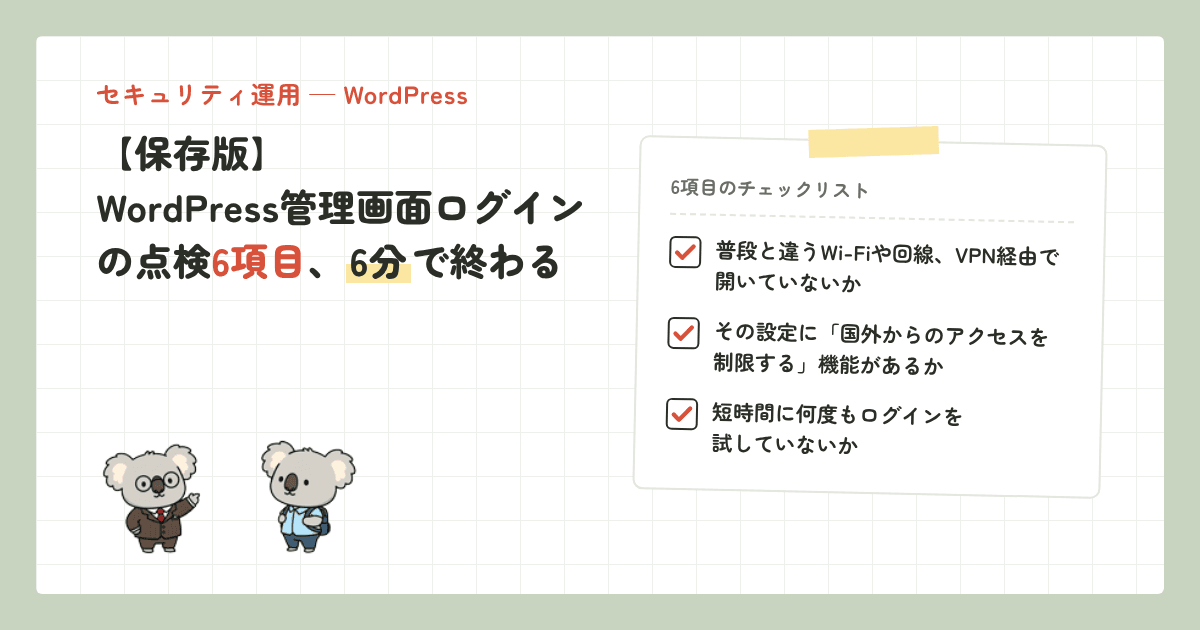
パスワードを変更する前に、この6項目を順番に見れば、サーバー側の設定が原因かどうかを判断できるようになります。
- エラー画面に「国外」「IP」「アクセスが拒否されました」などの語があるか(ログイン画面に表示されたメッセージ)
- 普段と違うWi-Fiや回線、VPN経由で開いていないか(自分が今つないでいる接続環境)
- 別の回線(スマホのモバイル回線など)からも同じURLを開けるか(別回線での再読み込み結果)
- 契約しているレンタルサーバーの管理画面に「WordPressセキュリティ設定」の項目があるか(サーバーのコントロールパネル)
- その設定に「国外からのアクセスを制限する」機能があるか(セキュリティ設定の一覧)
- 短時間に何度もログインを試していないか(直前の操作履歴)
目安: 1項目1分。
項目ごとの見方
エラー画面の文言
「アクセスが拒否されました」という表示は、たいていパスワードの間違いとは別のメッセージです。
パスワードの入力欄が出る前に止まっているなら、サーバー側の制限を先に疑います。
接続環境
自宅や会社のWi-Fiではなく、出先のWi-FiやVPNを経由していないかを確認します。
VPNの接続先が海外のサーバーだと、国内にいても国外からのアクセスと判定されることがあります。
別回線での再読み込み
Wi-Fiを切り、スマホのモバイル回線で同じURLを開き、同じエラーが出るかを見ます。
別回線でも同じエラーが出るなら、回線側ではなくサーバーかサイト側の設定を疑う材料になります。
サーバーの管理画面
契約しているレンタルサーバーの管理パネルに、「WordPressセキュリティ設定」という項目があるかを探します。
大手レンタルサーバーの公式案内(https://www.xserver.ne.jp/support/faq/service_hp_wp_access_domestic_ip.php)には、国外からの管理画面アクセスを初期状態で制限していると書かれています。
国外アクセス制限の項目
セキュリティ設定の一覧に、「国外からのアクセスを制限する」機能があるかを確認します。
オンになっている場合は、一時的にオフにするか、今のIPアドレスを許可リストに加える方法があります。
直前の操作履歴
短時間に連続してログインを試みていないかも振り返ります。
同じ公式案内には、短時間に連続したログイン処理で制限がかかった場合、24時間後に自動で解除されると書かれています。
見落としていた項目(勘違いしていたこと)
連絡を受けた直後は、パスワードの再発行を勧めようとしていました。
画面をよく見ると、パスワードの入力欄の手前で止まっていて、パスワードとは関係のないメッセージでした。
パスワードを疑うのを先にする、という順番が勘違いだったとそこで気づきました。
それ以来、ログインできないと聞いたら、先にエラー画面の文言と接続環境を聞くようにしています。
全部にチェックがついたら
6項目に全部チェックがついたら、次は6か月に一度、同じ流れで確認しておくと安心です。
チェックがつかない項目があれば、契約しているレンタルサーバーのサポート窓口に、エラー画面のスクリーンショットを見せて相談するのが近道です。
同じテーマの記事として「プラグインの大型更新、実際に2ヶ月見送った判断基準3つ」も置いています。
自分でやるのが不安なときは
WordPressの更新やバックアップを、毎月まかせたい方へ。
WordPressの更新やバックアップを、毎月の保守としてお引き受けしています。
更新のたびに表示が崩れないか心配な方、毎月の確認に時間を取れない方に向いています。
今のサイトがどんな状態か分からなくても大丈夫です。
一度拝見して、必要な守りだけをご提案します。
相談は無料です。