
こんにちは、マサシです。
セキュリティの「緊急」という発表を、4回も見出しで確認していました。
それでも、本当に危ないと気づくまでに5日かかりました。
セキュリティの発表にある「緊急」「重大」という言葉、どこまで本気にすればいいのか迷ったことはありませんか。
私も以前は、見出しを確認して「対応不要」と判断したら、それで終わりにしていました。
やろうとしていたこと
自社サイトで使っているWordPressとPHPについて、セキュリティの発表を毎日確認する習慣をつけています。
更新を怠ったサイトが改ざんされた、という話を聞くたびに、自分は気づく側でいようと決めていました。
確認している先は、Wordfence・WordPress.org・JPCERTなど、脆弱性の情報を出している複数の場所です。
だいたい10分ほどで、その日の見出しを一通り読みます。
その日の見出しを読んで、新しく対応が必要な発表が無いかを確かめてから、作業を終えるようにしていました。
見出しだけでも、毎日続けていれば十分だと思っていました。
本文まで全部読むと時間がかかるので、見出しで仕分けるのは効率のためだと考えていました。
この確認のやり方を知っておくと、緊急の発表に気づくのが何日も遅れる、という事故を防げます。
サイトが改ざんされたり止まったりする前に気づけるかどうかは、この最初の確認にかかっています。
どこで間違えたか
見出しに「新しい脆弱性」という言葉が無かったので、見出しだけで「今回は対応不要」と判断していたことが、間違いの原因でした。
10月20日から22日の3日間で、WordPressとPHPの緊急のセキュリティリリースを知らせる見出しを、合わせて4回見ていました。
見出しには「セキュリティリリースが公開されました」という言葉だけがあり、深刻度を示す言葉は本文側に書かれていました。
Wordfence・WordPress.org・JPCERTは、同じ発表でも見出しの言葉の選び方がそれぞれ独自でした。
そのたびに、見出しの言葉だけを見て、「緊急」とは書かれていないから対象外だと判断していました。
本文まで読んでいれば、深刻度が高いと書かれている発表だと気づけたはずです。
気づいたきっかけは、10月26日に見た別のニュースでした。
見出しを確認し始めてから、本当に危ないと分かるまで、5日かかっていました。
この5日の間、何か対策をしたわけではありません。
危ないと気づかないまま、普段どおりの確認を4回繰り返していました。
原因は「見出し止まり」だった
セキュリティの発表は、タイトルの時点では短い言葉で書かれています。
深刻度や対応の必要性は、本文の中盤以降に書かれていることが多くあります。
たとえば、WordPress本体のある脆弱性(CVE-2026-87902)は、深刻度が「重大」と案内されていました(出典: エックスサーバーの注意喚起 https://www.xserver.ne.jp/news_detail.php?view_id=19514)。
この深刻度の言葉は、見出しではなく本文に書かれています。
見出しの文字数だけでは、重大度を伝えきれないのだと思います。
見出しだけを読んで次に進む確認の仕方を、私は「見出し止まり」と呼ぶようにしています。
見出し止まりのままだと、対応が必要な発表なのかどうかを、読まずに決めてしまうことになります。
本文を読まなかった理由は、忙しかったからではなく、見出しだけで十分だと思い込んでいたからでした。
深刻度の基準も、発表元によって呼び方が違います。
「緊急」「重大」「Critical」のように言葉はそれぞれ違っても、意味は同じ「すぐに対応したほうがいい」であることが多いです。
見出しだけを拾っていたときは、この言葉の違いにすら気づいていませんでした。
4回とも別の見出しを見ていたのに、どれも同じ深刻さの発表だったと、あとから分かりました。
いまはこうしている
見出しだけで「対応不要」と判断するやり方を、やめました。
今は、本文に深刻度を示す言葉(緊急・重大・Critical・RCE〈リモートでコードを実行される〉・悪用 など)があるかどうかを確認するまで、次の作業に進まないようにしています。
深刻度の言葉が本文に見つからないときは、同じ発表について書いている別の場所も確認します。
1つの発表だけで判断しないようにしています。
この順番に変えてから、見出しだけで判断して発表を読み飛ばすことは無くなりました。
確認にかかる時間は、1件あたり数分増えただけです。
数分の積み重ねで、5日の見落としを防げるなら、十分に見合う手間だと感じています。
同じ失敗をしないための確認
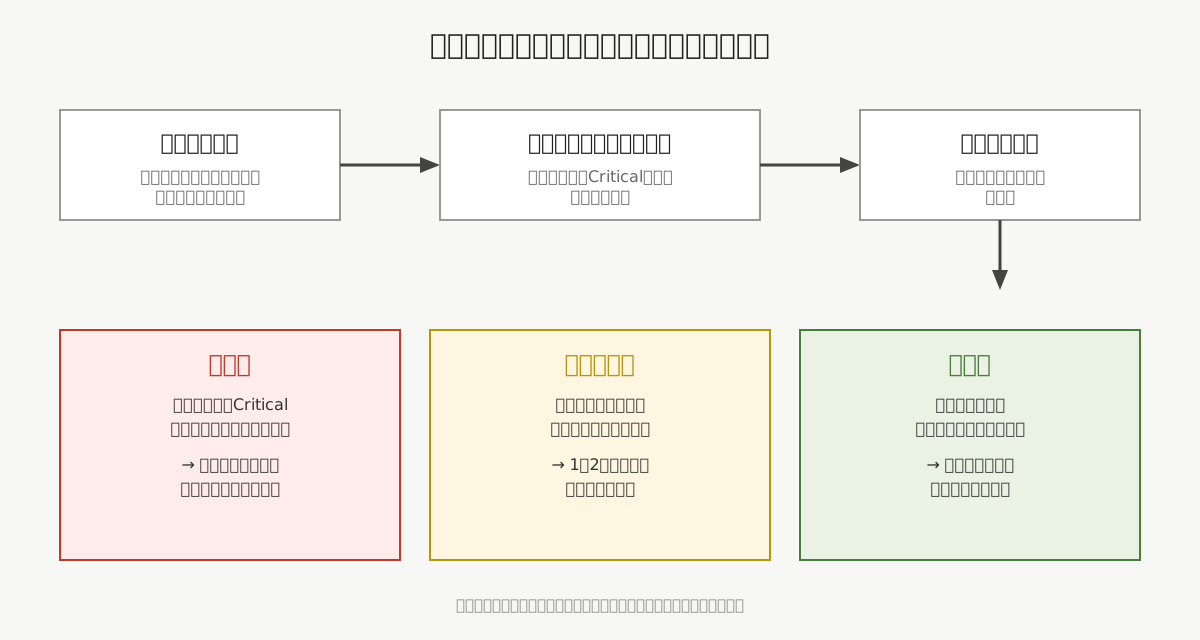
下の表は、セキュリティの発表を見たときに、自分が確認している判定の目安です。
「こうなっていたら」を見出しと本文の両方で確認してから、判定の列を選んでください。
見出しだけで判定の列を決めないことが、この表のいちばんの役割です。
発表は1日に何本も出ることがあります。
すべてを同じ重さで読むのではなく、この表で先に振り分けておくと、本文を読み込む時間を「今すぐ」の列だけに使えます。
| こうなっていたら | 判定 | 次にやること |
|---|---|---|
| 見出しや本文に「緊急」「重大」「Critical」の言葉がある | 今すぐ | 管理画面でバージョンを確認し、対象なら今日のうちに更新する |
| 本文に「既に悪用されている」「攻撃が確認されている」とある | 今すぐ | 更新がまだの場合は、該当する機能を一時的に止める |
| 見出しに「注意」「重要」とあるが、本文に悪用の報告がない | 様子を見る | 1〜2日のうちに、発表元の続報を確認する |
| 本文に、自分が使っているバージョンは対象外と明記されている | 対象外 | 次の定期更新のときにまとめて確認する |
見出しだけで判断する癖は、急いでいるときほど出やすいと感じています。
作業の合間に見出しを流し読みして、「大丈夫そうだ」で終わらせてしまうときが、いちばん危ないと思っています。
本文の深刻度を確認する一手間を、確認の手順の中に先に入れておくと、見出しだけで判断してしまう事故を防げます。
セキュリティの発表に限らず、お知らせやニュースを「見出しで判断して終わる」場面は、他にもあるはずです。
一度、自分の確認のやり方を見直してみると、同じような見落としに気づけるかもしれません。
同じテーマの記事として「WordPressを安全に守るための超基本:4つの習慣で十分なセキュリティ入門」も置いています。
自分でやるのが不安なときは
WordPressの更新やバックアップを、毎月まかせたい方へ。
WordPressの更新やバックアップを、毎月の保守としてお引き受けしています。
更新のたびに表示が崩れないか心配な方、毎月の確認に時間を取れない方に向いています。
今のサイトがどんな状態か分からなくても大丈夫です。
一度拝見して、必要な守りだけをご提案します。
相談は無料です。