

目次
こんにちは、マサシです。
「指名検索の数は、正規表現を自分で組んで数えるしかない」という話を、よく見かけます。
ただ、2025年11月からは状況が変わりました。
Search Console公式の「ブランドクエリフィルタ」で、正規表現を組まなくても自動で分けて見られます。
自分の屋号やサービス名での検索が、どれくらいあるのか気になっていませんか。
私も以前は、社名の表記ゆれをつないだ正規表現を自分で作って、指名検索の数を数えていました。
Search Consoleの「ブランドクエリフィルタ」で、指名検索は自動で分けられる
Googleは2025年11月20日、Search Consoleのパフォーマンスレポートに「ブランドクエリフィルタ」を追加しました。
参照: Introducing the branded queries filter
屋号やサービス名、関連する商品名を含むクエリと、それ以外のクエリを自動で分けます。
分け方は「ブランド」「ブランド以外」の2つです。
ウェブ・画像・動画・ニュースの、すべての検索タイプが対象です。
指名検索を分けて見れば、新しい人にどれだけ届いているかが分かるようになります。
自分のサイトが当てはまるか確かめる
次のどれかに当たるなら、この記事の手順が役に立ちます。
- Search Consoleに登録しているが、「検索パフォーマンス」の「フィルタを追加」を開いたことがない
- 自分の屋号やサービス名で検索されている回数を、一度も確認していない
- 指名検索とそれ以外を分けて見たいが、正規表現の書き方が分からない
- 以前、社名の表記ゆれをつないだフィルタを自分で作ったが、作り直すのが面倒になっている
指名検索の数は、サイトや屋号がどれくらい覚えてもらえているかの目安になります。
それ以外の検索は、まだ屋号を知らない人が、困りごとで検索して来ている分です。
この2つを分けて見ると、新しい人にどれだけ届いているかが分かりやすくなります。
3ステップでやる手順
手順1. Search Consoleの「検索パフォーマンス」レポートを開く
左のメニューから「検索パフォーマンス」を選びます。
ここに出る数字は、実際に検索結果に表示された回数とクリック数です。
表示回数は、検索結果に出た回数です。
クリック数は、そこから実際にサイトへ来た回数です。
この2つを、ブランドとそれ以外で分けて見るのが、この記事の目的です。
手順2. 「フィルタを追加」から、ブランドクエリの項目を選ぶ
フィルタの一覧に「ブランド」「ブランド以外」の項目が増えていないかを確かめます。
この機能は順番に行き渡っている途中です。
アカウントによって、出る時期が異なります。
参照: Googleが「Search Console」のパフォーマンスレポートにブランドクエリフィルタを導入
まだ出ていない場合は、手順3の正規表現を使う方法に進みます。
手順3. 「ブランド」ビューで、指名検索の数を見る
「ブランド」を選ぶと、屋号やサービス名を含む検索語句だけのデータが表示されます。
もっと細かく、社名だけ・社名と商品名だけのように分けたいときは、別の方法もあります。
フィルタを「カスタム(正規表現)」にして、社名の表記ゆれを「|」でつないで入力する方法です。
この方法なら、期間を16か月まで広げられます。
月ごとの推移も見られます。
参照: 指名検索数をSearch Consoleで調べる方法
ブランドクエリフィルタの分け方は、Googleが自動で判定しています。
社名に似た無関係な言葉や、競合の名前が「ブランド」側に混ざることもあります。
はじめて使うときは、ブランド側に出てきた語句を一度見て、おかしな分け方になっていないかを確かめておきます。
参照: Google Search Console adds brand filters
つまずいた所と、やめたこと
私も以前は、社名の表記ゆれをつないだ正規表現フィルタを自分で作って、指名検索の数を数えていました。
カタカナ表記を1つ書き忘れただけで数が合わなくなり、気づくたびに作り直していました。
毎回の集計で正規表現を自分一人で組むのは、やめたことにしました。
今は、まずブランドクエリフィルタで大まかな数を見て、細かく分けたいときだけ正規表現を使うようにしています。
次に同じことが起きたら、確認した日と数を記録しておく
指名検索の数は、見るたびに増減するので、確認した日と結果を記録に残しておくと、次に見るときの比較がしやすくなります。
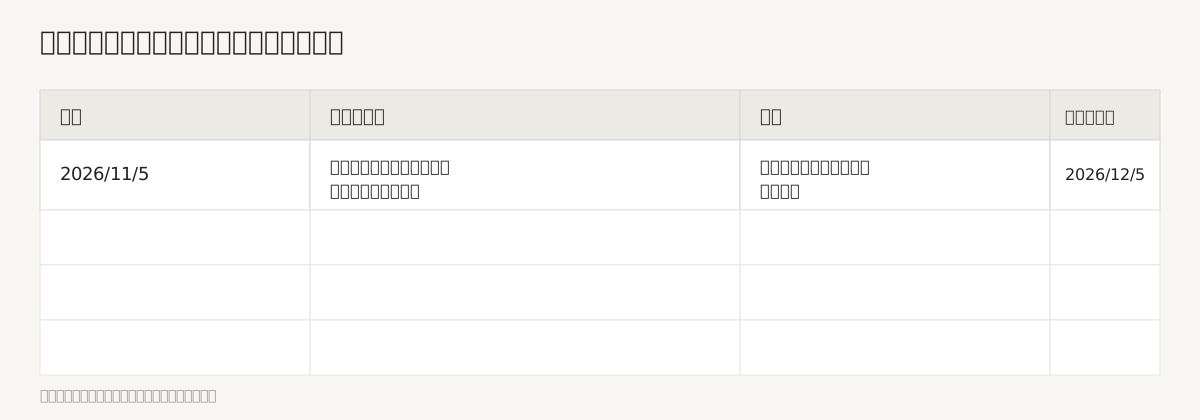
次の表をコピーして、自分のサイトの記録に使ってください。
| 日付 | やったこと | 結果 | 次に見る日 |
|---|---|---|---|
| 2026/11/5 | ブランドクエリフィルタで指名検索を確認した | 表示回数とクリック数を記録した | 2026/12/5 |
フィルタがまだ表示されない場合は、従来の正規表現フィルタで数えた数字を、同じ表に書いておきます。
そうしておくと、新しいフィルタが出たときに見比べられます。
同じテーマの記事として「うちの実績50件が、AIには0件——AI検索対策は5分の実測から」も置いています。
自分でやるのが不安なときは
数字の見方や計測の設定を、一緒に整えたい方へ。
GA4の導入や計測の設定、数字の見方を一緒に整えます。
GA4を入れたものの、どの数字を見ればいいか分からない方に向いています。
「何を見ればいいか分からない」からで構いません。
今の数字を一度拝見して、次の一手を一緒に決めます。
相談は無料です。