

目次
こんにちは、マサシです。
社内用のツールを、そのままネットに公開していて大丈夫か、気になっていませんか。
私も、パスワードをかけておけば十分だと思って、売上や経費の数字を見るための管理画面を、長い間そのまま外部に公開していました。
あるとき、使っているホスティングサービスの使用量の画面を開いたら、保存容量が上限に近づいていました。
その画面を見直したことで、公開したままにしていたことの方が気になってきました。
ダッシュボードそのものは、普段は自分しか見ていませんでした。
それでも、ネットにつながっている以上、見られる可能性はゼロではありません。
見ている人数が少ないことと、見られるリスクが小さいことは、同じではありません。
人数が少ないからこそ、何かあったときに気づくのも遅れます。
結論:取引先や外出先から見る必要があるならパスワードだけで公開、それ以外はローカル専用
外から見る場面を思い出してください。
出先のスマホで数字を確認したことが、直近12か月で何回あったか。
一度も無いなら、ローカル専用に閉じたほうが安全です。
出先から見る理由が本当にあるなら、パスワードだけでも公開を続ける価値はあります。
ただ、その理由が「あるかもしれない」ではなく「実際にあった」かを、最初に確かめてください。
理由があいまいなままだと、公開を続ける判断を見直す機会がいつまでも来ません。
確かめるときは、スマホの履歴や、普段どこで画面を開いているかを振り返ると分かりやすいです。
この比較表を見れば、自分のツールを公開したままにするか閉じるかを、5分で判断できるようになります。
結果から書くと、社内の数字だけを見る管理画面は、ほとんどの場合ローカル専用で十分です。
パスワードだけで公開とローカル専用を5項目で比べる
比べる項目を5つ選びました。
値は自分で確かめた記録と、使っているサービスの公式ページから拾っています。
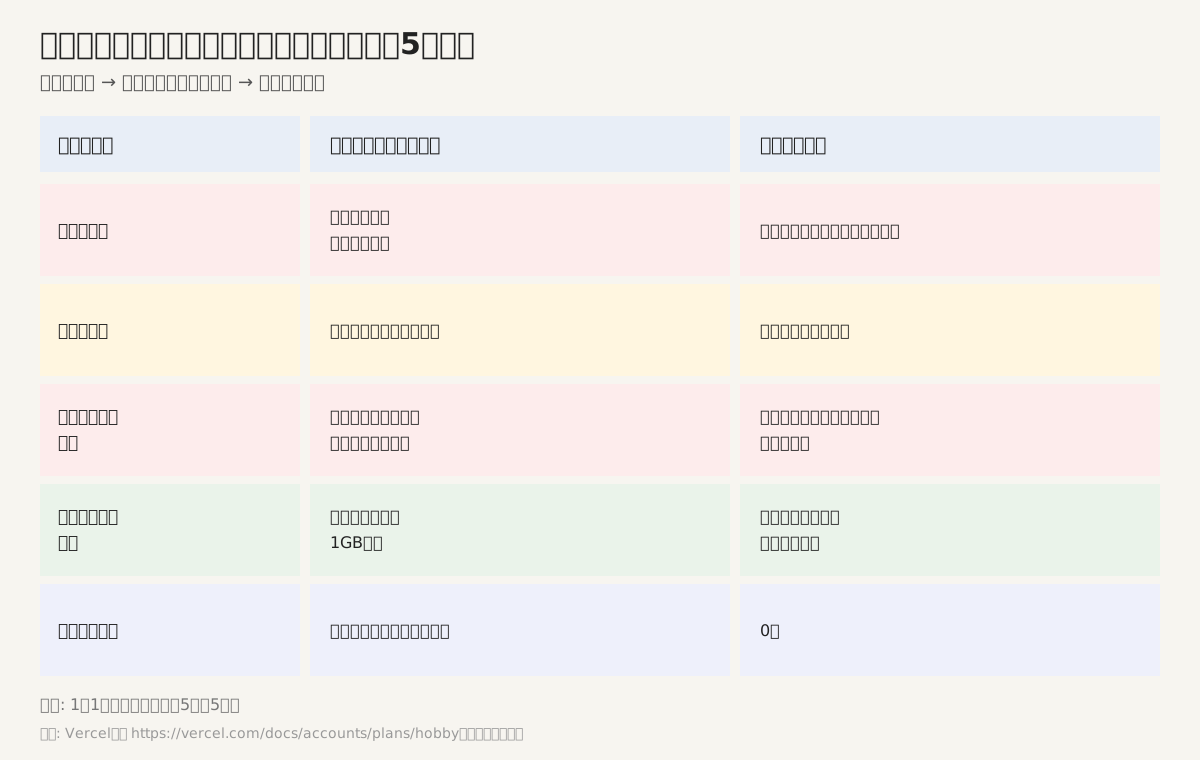
| 比べる項目 | パスワードだけで公開 | ローカル専用 |
|---|---|---|
| 必要な作業 | 認証の設定と見直しが要る | 自分のパソコンで起動するだけ |
| 見れる場所 | ネットがあればどこでも | 社内のパソコンだけ |
| 情報が漏れたときの範囲 | 認証情報が漏れると外からも見られる | 社内のネットに入らないと見られない |
| 無料で使える容量 | 公式の無料枠は1GBまで(Vercel公式 https://vercel.com/docs/accounts/plans/hobby) | 自分のパソコンの空き容量まで |
| 月々のコスト | 容量を超えると課金される | 0円 |
目安: 1行1分です。
必要な作業の差も見ておいてください。
パスワードだけで公開する形は、認証の設定を一度作ったら終わりではありません。
パスワードを決めた人が辞めたときや、流出に気づいたときに、設定を見直す作業が増えていきます。
ローカル専用なら、見直す対象は自分のパソコンだけになります。
月々のコストの差も、無料枠を超えるかどうかで変わります。
無料枠の中に収まっているうちは気づきにくく、超えてから初めて課金に気づくことが多いです。
同じようなことは、見積りや顧客の一覧を見るための画面でも起こります。
社内用に作った予約の管理画面や、売上を集計する画面を、そのままネットに置いている場合も同じです。
そうした画面を持っているなら、一度どちらに当たるか確かめてみてください。
どちらを選ぶかの分かれ目
分かれ目になるのは、容量と見れる場所の2つです。
自分のツールの記録では、保存容量が10.11GBまで増え、上限の10GBを超えていました。
画像などの保存領域も948MBまで増え、無料枠の1GBに迫っていました。
容量が増え続けたのは、外部に公開する前提で作っていたため、古いデータも消さずに残していたからです。
ローカル専用にすれば、容量の上限を気にする必要が無くなります。
もう1つの分かれ目は、見れる場所です。
パスワードだけで公開していると、ネットがある場所ならどこからでも開けます。
便利に見えますが、それは自分以外の誰かにとっても同じです。
パスワードが漏れた瞬間に、便利さはそのまま相手の便利さに変わります。
URLを人に見せるときにも、注意が要ります。
画面を共有しただけで、アドレス欄のURLが一緒に映り込むこともあります。
パスワードだけで公開していると、そのURLを知った人が後から開けてしまいます。
以前の選び方をやめた理由
以前は、パスワードをかけていれば十分だと考えていました。
それで、売上や経費の数字を見る管理画面を、ずっと外部に公開したままにしていました。
管理画面を作ったときは、出先からすぐ見られることだけを優先していました。
容量や漏れたときの範囲までは、作った時点ではあまり考えていませんでした。
公開してからの期間が長くなるほど、画面に積み重なるデータも増えていきます。
データが増えること自体は悪いことではありませんが、公開範囲を広げたままにする理由にはなりません。
使用量の画面を見て、公開を続ける理由が無いことに気づきました。
スマホの履歴を確かめました。
出先から見た場面を数えてみると、直近12か月で0件でした。
今はやめて、ローカル専用に変えました。
使っていなかった他の画面も合わせて8件、公開を止めました。
ローカル専用に変えてから、使った履歴を振り返って確認しました。
出先から見られないことで困った場面は、今のところ1件もありません。
迷ったときの決め方
迷ったときは、直近12か月で外から見た回数を数えてください。
一度も無いなら、ローカル専用に閉じて大丈夫です。
1件以上あったなら、パスワードだけでなく、接続できる相手を絞る仕組みも合わせて使うことをすすめます。
家族や従業員と一緒に見る必要があるかどうかも、同じタイミングで確認してください。
一緒に見る必要があるなら、1つのパスワードを共有するのではなく、人ごとに分けられる仕組みを使うことをすすめます。
判断に迷うときは、見れる場所を先に決めてから、公開の形を選んでください。
決めたあとも、同じ判断をずっと使い続けるのではなく、半年に1回くらいは見直すことをすすめます。
ツールの使い方は、作ったときのままでは終わらず、少しずつ変わっていきます。
ローカル専用にするときは、パソコンが壊れたときの控えも忘れずに用意してください。
外部に置かないことと、データの控えを取らないことは、別の話です。
自分でやるのが不安なときは
どこに頼めばいいか分からない小さな困りごとも、一言からで大丈夫です。
サイトの制作から、小さな修正・保守まで、Mstudioでお受けしています。
どのサービスに当たるか分からない方に向いています。
直したいところやお困りごとを、1行で送ってください。