
こんにちは、マサシです。
バックアップ、ちゃんと戻せるか不安になったことはありませんか。
バックアップを取っていれば、サイトは安心という話をよく見かけます。
ただ、取れているかどうかと、実際に戻せるかどうかは別の話です。
サーバーの容量、気づいたらいっぱいだった、ということはないでしょうか。
私も以前は、バックアップを取ったらそれで安心して、あとは見ていませんでした。
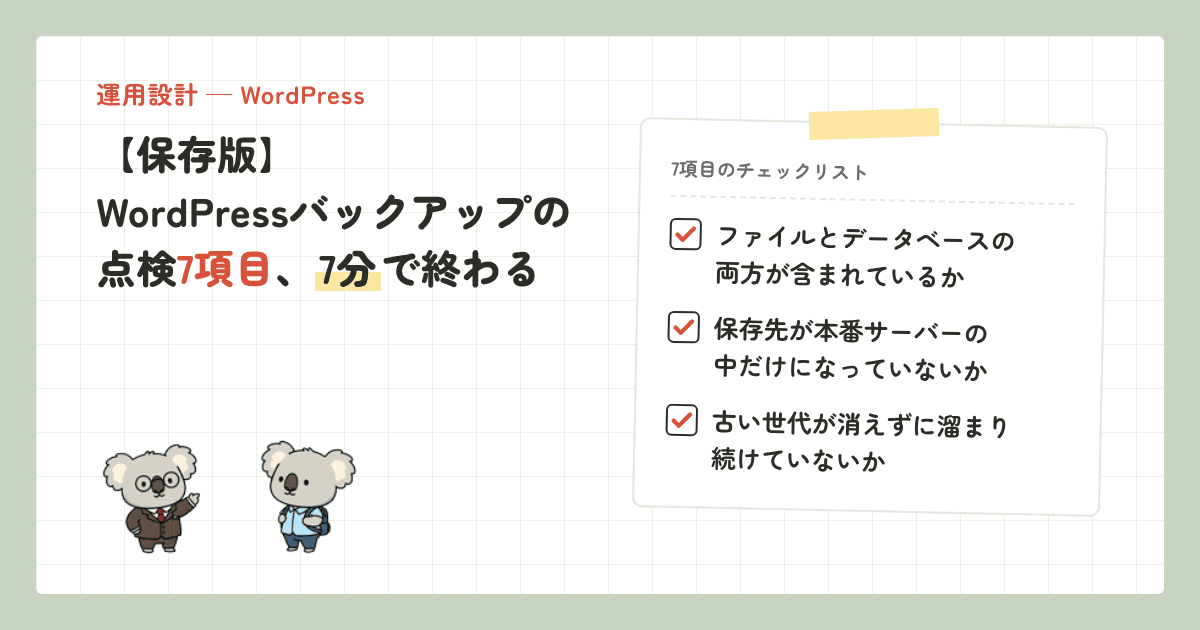
7項目のチェックリスト
いま動いているバックアップを、この7項目で見てみてください。
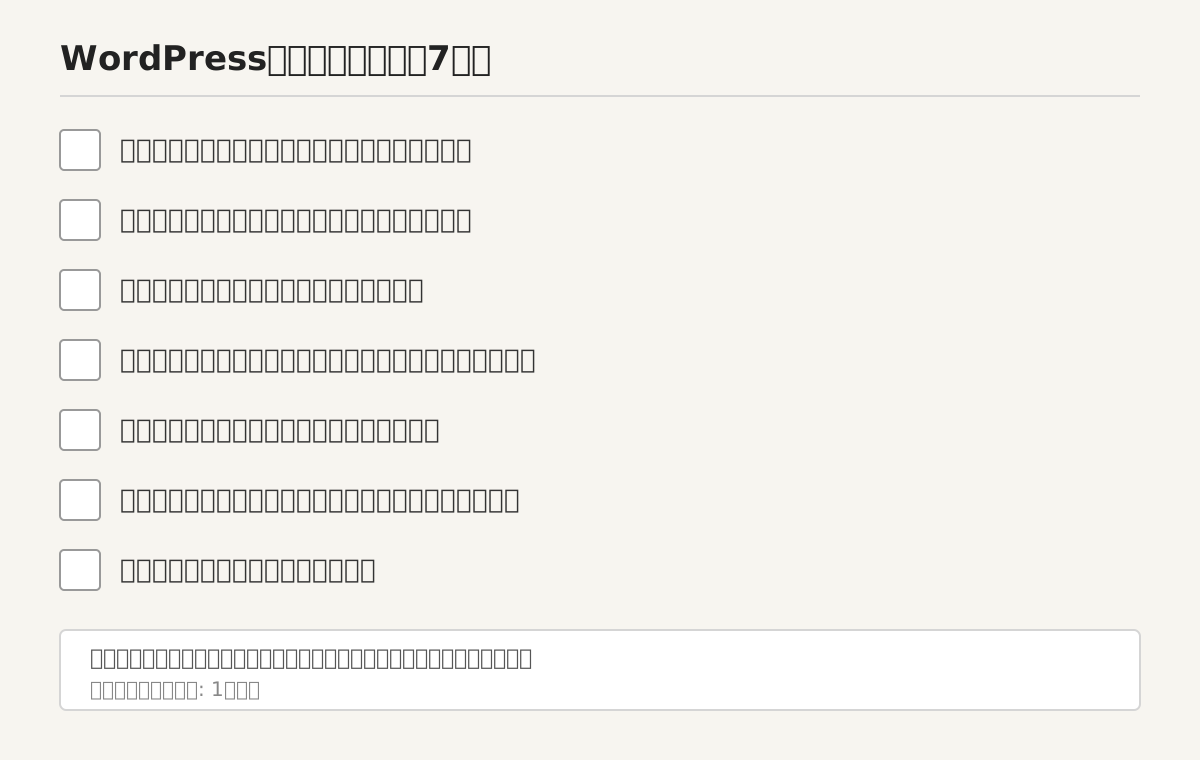
- ファイルとデータベースの両方が含まれているか(バックアップツールの設定一覧)
- 保存先が本番サーバーの中だけになっていないか(バックアップの保存先設定)
- 古い世代が消えずに溜まり続けていないか(保存先ディレクトリの容量表示)
- 最新のバックアップが「正常に終わった」と分かる記録があるか(バックアップの実行ログ)
- 一度でも、実際に復元を試したことがあるか(テスト環境への復元実績)
- 取得する時間帯が、アクセスの多い時間と重なっていないか(バックアップの実行スケジュール設定)
- 残す世代数と期間が決まっているか(保持ポリシーの設定画面)
この7つにチェックが付けば、少なくとも「バックアップはあるのに戻せない」という事態は防げます。
警察庁の調査を引いた埼玉県警の資料では、ランサムウェア被害にあった組織の多くがバックアップを取得していたにもかかわらず、実際に復旧できたのは20%以下だったとされています(https://www.police.pref.saitama.lg.jp/documents/30632/3_backup.pdf)。
原因の多くは、バックアップ自体も壊れていたり、暗号化されていたりして、戻す段になって使えないと分かったことです。
項目ごとの見方
ファイルとデータベースの両方が含まれているか
WordPressのサイトは、画像やテーマなどの「ファイル」と、記事やコメントが入った「データベース」の2つで成り立っています。
公式のドキュメントでも、この2つをどちらも保存する必要があると説明されています(https://ja.wordpress.org/support/article/wordpress-backups/)。
バックアップツールの設定画面を開き、データベースだけ・ファイルだけになっていないかを確かめてください。
保存先が本番サーバーの中だけになっていないか
本番サーバーの中にしかバックアップが無いと、そのサーバーに何かあったとき、バックアップも一緒に失われます。
保存先の設定を開き、サーバー外(別のストレージやクラウド)にも送られているかを見てください。
古い世代が消えずに溜まり続けていないか
バックアップを取り続けるだけで古い世代を消していないと、サーバーの容量をじわじわ圧迫します。
容量がいっぱいになった結果、新しいバックアップ自体が失敗することもあります。
保存先ディレクトリを開き、何世代残っているか、容量がどれくらいかを見てください。
最新のバックアップが「正常に終わった」と分かる記録があるか
バックアップの処理が最後まで動いたことと、中身が壊れていないことは、別の確認です。
実行ログを開き、エラーや「途中で切れた」という記録が無いかを見てください。
一度でも、実際に復元を試したことがあるか
これがいちばん見落とされやすい項目です。
バックアップが保存されていることと、そこから実際にサイトを戻せることは、同じではありません。
テスト環境に一度復元してみて、サイトが開くところまで確認できていれば、チェックが付きます。
取得する時間帯が、アクセスの多い時間と重なっていないか
バックアップの処理はサーバーのメモリやCPUを使うため、訪問者が多い時間と重なると表示が遅くなることがあります。
実行スケジュールの設定を開き、アクセスの少ない時間になっているかを見てください。
残す世代数と期間が決まっているか
「何世代残すか」が決まっていないと、容量を圧迫するか、逆に必要な世代が消えているかのどちらかになりがちです。
保持ポリシーの設定を開き、数字が入っているかを見てください。
見落としていた項目(勘違いしていたこと)
私が勘違いしていたのは、「バックアップは取ってさえあれば安心」という点でした。
あるお客様のサイトの保守で、バックアップの持ち方を見直したことがあります。
以前は本番サーバーの中に一時的なファイルを作ってから保存するやり方でしたが、これはやめました。
理由は、消し忘れが残るリスクと、稼働中のサイトへの負担です。
いまは本番サーバーには何も残さず、取得したデータをそのまま手元に送る形に変えています。
残す世代も、直近3世代かつ30日以内のもの、そして最新の正常な1世代は無条件で残す、という持ち方に決めました。
この持ち方は、本番環境に繋がずに試せる偽の環境で3つのケースを用意し、意図した世代だけが残ることを確かめたうえで採用しています。
全部にチェックがついたら
次に見る時期は、1か月後でよいと思います。
チェックがつかなかった項目があれば、保守を頼んでいる担当者や、使っているレンタルサーバーのサポートに、その項目だけ聞いてみてください。
「容量」「保存先」「復元テスト」の3語を伝えれば、話が噛み合いやすくなります。
同じテーマの記事として「プラグインの大型更新、実際に2ヶ月見送った判断基準3つ」も置いています。
自分でやるのが不安なときは
WordPressの更新やバックアップを、毎月まかせたい方へ。
WordPressの更新やバックアップを、毎月の保守としてお引き受けしています。
更新のたびに表示が崩れないか心配な方、毎月の確認に時間を取れない方に向いています。
今のサイトがどんな状態か分からなくても大丈夫です。
一度拝見して、必要な守りだけをご提案します。
相談は無料です。