
目次
こんにちは、マサシです。
PHPのバージョンは、サイトひとつずつ別々の設定になっています。
同じサーバー契約で複数のサイトを動かしていても、1つだけ新しくしたら残りも強制的に変わる、という話ではありません。
PHPのバージョンを上げたら、他のサイトも巻き込まれるのでは、と不安になりませんか。
私も以前は、サーバー全体でPHPのバージョンが1つに決まっていると勘違いしていました。
PHPのバージョンは、サイトひとつずつ別々の設定になっている
同じレンタルサーバーの契約で、複数のドメインやサブドメインを動かしている方は多いと思います。
ここで気になるのが、「1つのサイトだけPHPを新しくしたら、同じ契約の他のサイトまで変わってしまうのでは」という不安です。
特に、片方のサイトは古いプラグインを使っていて、もう片方は最近作り直した、というように状態が違う場合は、この不安が強くなります。
複数の制作会社のブログ記事を見るかぎり、共用サーバーでは、PHPのバージョンはドメインごとに切り替える仕組みになっています(https://blog.astha.jp/post-4194/)。
同じ契約の中でも、片方のドメインを新しいバージョンに、もう片方はそのままにしておく、という使い方ができる仕組みです。
この仕組みを知っておけば、1つのサイトだけPHPを新しくしたいときに、契約中の他のサイトまで巻き込まれないか確認する時間を減らせます。
セキュリティサポートが切れたバージョンのままだと、新しく見つかった不具合が直らないまま残ります。
複数サイトを1契約でまとめている方は、どのサイトが古いバージョンのままか、一度は見ておいたほうが安心です。
自分のサイトが当てはまるか確かめる
次のどれかに当てはまる方は、この先の手順がそのまま使えます。
- 同じサーバー契約で、複数のドメインやサブドメインを運用している
- WordPressの管理画面で「ツール」→「サイトヘルス」→「情報」タブの「サーバー」を開ける
- 契約しているレンタルサーバーのコントロールパネルに「PHPバージョン」や「PHP Ver.切替」の項目がある
- サブドメインだけ、メインのドメインとは別のPHPバージョンにしたいと考えている
ドメインを1つしか使っていない方も、以下の手順はそのまま使えます。
その場合は、手順2の「ドメインごとの設定」の部分を、契約全体の設定として読み替えてください。
逆に、どのサイトも新しく作ったばかりで、プラグインの数も少ない方は、今回の不安をそれほど気にしなくても大丈夫です。
古いサイトやプラグインが多いサイトほど、確認する価値が上がります。
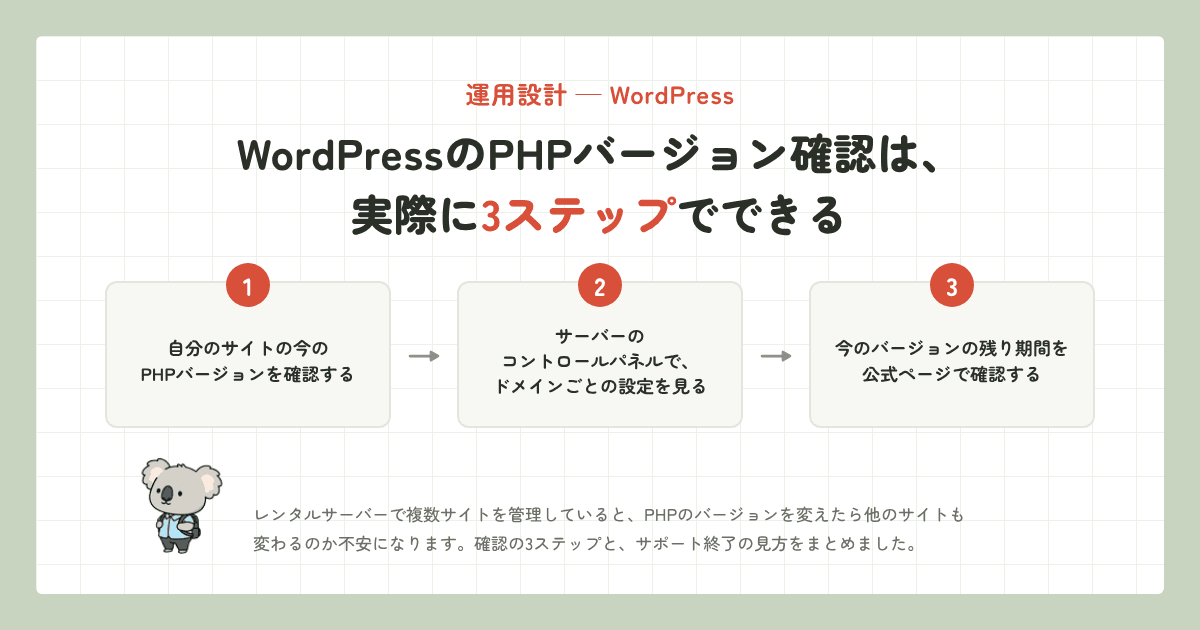
3ステップでやる手順
手順1. 自分のサイトの今のPHPバージョンを確認する
WordPressの管理画面で「ツール」→「サイトヘルス」→「情報」タブを開き、「サーバー」の項目を見ます。
「php バージョン」という行に、今動いている番号が出てきます。
ここで分かった番号が、今の現状です。
変更したあとに何か起きても、ここに戻って比べられます。
手順2. サーバーのコントロールパネルで、ドメインごとの設定を見る
レンタルサーバーのコントロールパネルを開き、「PHPバージョン」や「PHP Ver.切替」の画面を探します。
多くの共用サーバーでは、この画面はドメインを選んだあとに出てきます。
ドメインが複数ある契約では、プルダウンでドメインを切り替えてから、そのドメインのPHPバージョンを選ぶ流れになっていることが多いです。
サブドメインだけ個別に変えたい場合は、メインのドメインの設定とは別の手続きが必要になることがあります(https://www.elephancube.co.jp/2024/11/xserver_change_phpver/)。
手順3. 今のバージョンの残り期間を公式ページで確認する
PHPの公式サイトには、バージョンごとのサポート終了日が載っています(https://www.php.net/supported-versions.php)。
2026年10月の時点で、PHP 8.1はセキュリティサポートが2025年12月31日で終わっています。
PHP 8.2は2026年12月31日、PHP 8.3は2027年12月31日、PHP 8.4は2028年12月31日までです。
自分のサイトの番号がこの並びのどこにあるかを見れば、優先度が分かります。
残りの期間が1年を切っているバージョンがあれば、そこから先に見ていくと安心です。
つまずいた所と、やめたこと
以前の私は、サーバー全体でPHPのバージョンが1つに決まっていると勘違いしていました。
確認もせずに「どうせ契約だから仕方ない」と済ませるのは、やめたほうがいいと今回あらためて気づきました。
ドメインごとに違う設定にできると分かってからは、サイトごとに今のバージョンと残りの期間をメモするようにしています。
今は、サイトの数だけ行がある表を1つ作り、そこに今のバージョンと残り期間を書き足しています。
数が増えても、どのサイトを先に見るべきか、表を見れば分かります。
次に同じことが起きたら、まずドメインごとの設定画面を見る
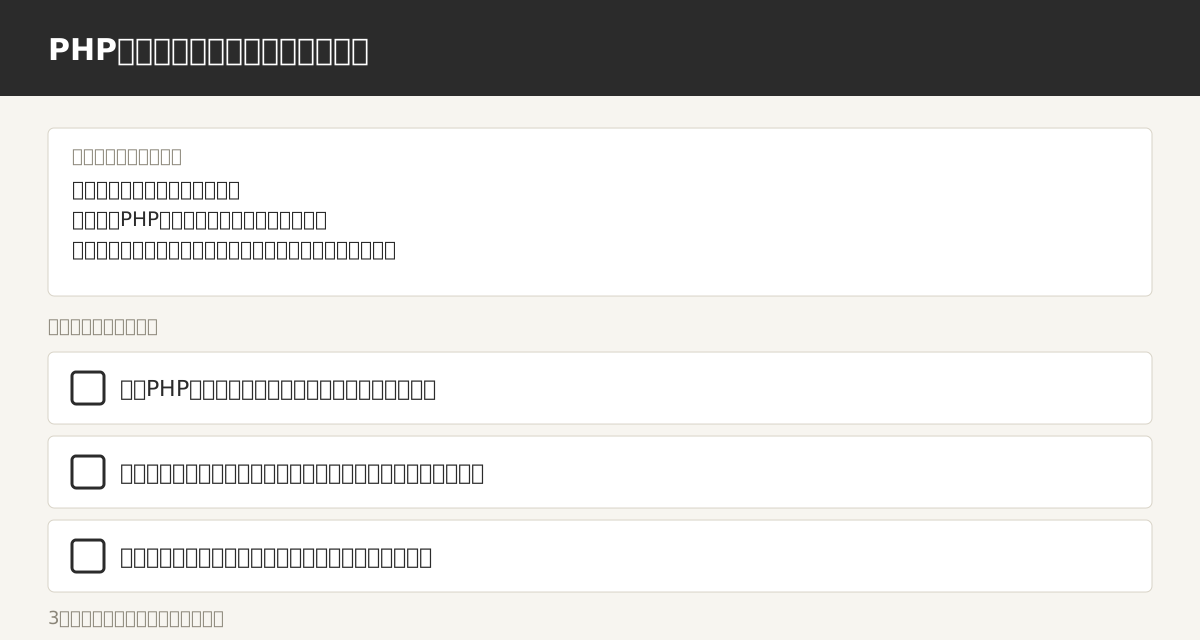
確認や依頼を自分だけで抱えず、サーバー会社や制作会社に一言で聞ける文面を置いておきます。
(制作会社名)ご担当者さまへ
サイトのPHPバージョンの件でご相談です。
今のバージョンと、サポート終了の時期を教えてください。
- 今のPHPバージョンと、サポート終了の時期を聞く
- 使っているプラグイン・テーマが新しいPHPバージョンに対応しているか聞く
- 変更がすぐ反映されるのか、確認の連絡が来てから反映されるのかを聞く
同じ「表示が変わらない」という症状でも、原因がブラウザやサーバーのキャッシュの残りだった、ということもあります。
心当たりがあれば、そちらも合わせて見てください。
PHPのバージョンそのものを変える作業は、プラグインやテーマとの組み合わせによって結果が変わります。
本番のサイトでいきなり変えず、まずは現状を記録してから、落ち着いて1つずつ進めることをおすすめします。
自分でやるのが不安なときは
WordPressの更新やバックアップを、毎月まかせたい方へ。
WordPressの更新やバックアップを、毎月の保守としてお引き受けしています。
更新のたびに表示が崩れないか心配な方、毎月の確認に時間を取れない方に向いています。
今のサイトがどんな状態か分からなくても大丈夫です。
一度拝見して、必要な守りだけをご提案します。
相談は無料です。