

Gmailは2024年2月1日から、すべての送信者にSPFかDKIMの設定を求めています(Gmailの送信者ガイドライン)。
SPFとDKIMは、送り元が本物かを受け取る側が確かめる仕組みです。
この要件を満たさないメールへの扱いは、2025年11月から厳しくなっています。
Googleのよくある質問のページには、Gmailが非準拠のメールへの措置の強化を進めていて、一時的な拒否や永続的な拒否が起こりうると書かれています。
送る数が多い送信者には、要件が足されます。
同じFAQのページは、個人のGmailアカウントへ24時間以内に5,000件近く以上を送る送信者を「一括送信者」と呼んでいます。
こちらはSPFとDKIMの両方と、DMARCの設定が必要です。
迷惑メール率を0.3%未満に保つことは、送信者ガイドラインですべての送信者の要件に入っています。
ホームページの問い合わせフォームが送る通知メールも、Gmailから見れば1通のメールです。
受け取る側のアドレスがGmailなら、この基準で振り分けられます。
「届かない」には2つの形がある
認証に不備があるメールの扱いは、同じFAQのページに書かれています。
「一時的または永続的なエラーコード、あるいは迷惑メールフォルダへの振り分け」です。
迷惑メールフォルダに入った通知は、探せば読めます。
拒否された通知は、受信トレイにも迷惑メールフォルダにも残りません。
お客様の側では、送信完了の画面が出ています。
どちらの場合も、持ち主からは問い合わせが来ていないように見えます。
Googleの管理者向けのトラブルシューティングの記事にも、同じ趣旨の説明があります。
原因はたいていフォームそのものではなく、メールを送る仕組みの側にある、という説明です。

迷惑メールフォルダに入っているなら、届いてはいるんですよね?

入っていれば読めるけど、拒否されたメールはどこにも残らないんだ。認証に不備があると、迷惑メールフォルダ行きにも拒否にもなるとGoogleは書いているよ。
1か所目は迷惑メールフォルダ
Gmailの迷惑メールフォルダを開いて、フォームの通知の件名で探します。
見つかったら、そのメールを開いて「迷惑メールではない」を押す。
これで、メールは受信トレイに戻る仕組みです。
ただ、ここで見つかったときも、話はそこで終わりではありません。
迷惑メールに入るのは、Gmailが送り主を確かめきれなかった印でもあるからです。
残りの2か所で、理由を見ておきます。
2か所目は差出人の入れ方
フォームの設定によっては、通知メールの差出人(From)に、入力した人のアドレスが入ります。
返信ボタンを押せばそのままお客様に返せるので、便利に見える設定です。
ところが、そのメールを送り出しているのはサイトが置かれたサーバーです。
お客様のアドレスがGmailなら、Gmailを名乗るメールが、Google以外のサーバーから出ていきます。
送信者ガイドラインには「From: ヘッダーをなりすまさない」という項目があります。
同じ項目には、GmailがDMARCのquarantine(隔離)の方針を適用し始めたことも書かれています。
受け取る側から見れば、このフォームの通知は、なりすましと同じ形なのです。
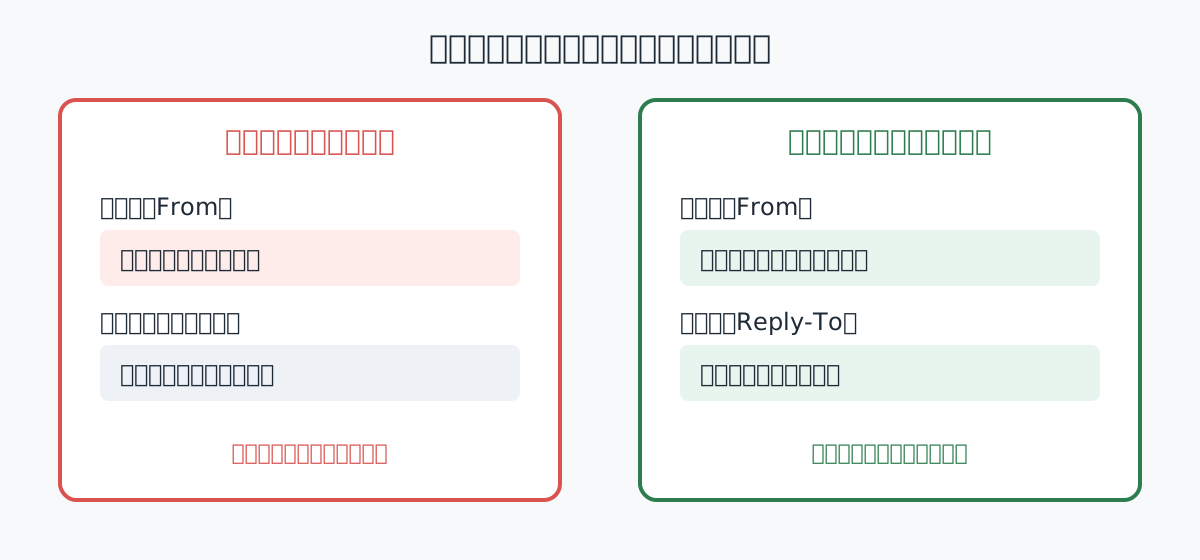
形をそろえるには、差出人に自分のドメインのアドレスを入れます。
お客様のアドレスは、返信先(Reply-To)へ。
こうしておけば、返信ボタンを押したときの宛先はお客様のままです。
1日に何通も来ない小さなフォームでも、関係あるんですか?
SPFかDKIMの設定と、差出人をなりすまさないことは、送る数に関係なく、すべての送信者に求められているよ。大量に送る一括送信者には、DMARCなどの要件がさらに加わるんだ。
3か所目は送信元と署名元
認証が通っているかどうかは、Gmailの画面で見られます。
Gmailのヘルプによると、パソコンのGmailでメールを開き、送信者の名前の下にある下向きの矢印を押すと、詳細が出ます。
そこに「送信元」と「署名元」の2つの項目があります。
自分のドメインの名前が出ていれば、認証が通っている目安になります。
送信者の名前の横に疑問符が付いているメールは、認証されていません。
もっと細かく見るなら、返信アイコンの横のメニューから「メッセージのソースを表示」を選びます。
ヘッダーの全文が出ます(Gmailのヘルプ)。
Outlookなど別のメールソフトでは、ヘッダーの「Authentication-Results」を見ます。
「spf=pass」か「dkim=pass」があれば、認証は通っています。
自分のGmailで1通送ってみる
確かめるための通知は、サイトの持ち主が自分で作れます。
フォームの入力欄に、持ち主自身のGmailのアドレスを入れて1通送る方法です。
通知が受信トレイに来たか、迷惑メールフォルダに入ったか、どこにも来なかったか。
来たなら、差出人のアドレスと、送信元・署名元の表示を見ます。
疑問符が付いている、送信元に自分のドメインが出ない、通知そのものが来ない。
このどれかなら、直す場所はフォームの画面ではありません。
メールを送るサーバーや、ドメインの設定の側です。
サーバー会社の管理画面か、ドメインを管理している人に確かめてもらう順番になります。
問い合わせは、持ち主にもお客様にも見えない場所で消えます。
試し送りを定期の作業にしておくと、気づくのが早くなります。
自分で進めるのが不安なら、フォーム・表示の不具合修正で相談を受けています。