
WordPressの管理画面には「サイトヘルス」という診断のページがあり、その検査の1つがREST APIの確認です。開発者向けの説明によると、この検査は wp/v2/types/post という窓口に、編集用の問い合わせを送ります。
W3Techsの集計では、2026年11月15日の時点で、WordPressはWebサイト全体の38.6%で使われています。使っている仕組みが分かるサイトに絞ると57.6%です。
この窓口は、投稿を書く画面(ブロックエディター)が使うものと同じ種類です。編集画面に「エディターで予期しないエラーが発生しました。」と出て、投稿が開けなくなったときの手がかりは、ここから拾えます。
編集画面は、裏でサーバーと話しながら動いている
ブロックエディターは、ブラウザの中で動くJavaScriptの画面です。投稿の中身や設定は、REST APIという通り道を通ってサーバーから受け取ります。
通り道がふさがると、画面は組み立てに失敗します。そのとき出るのが、冒頭の短いメッセージです。
開発者向けの説明には、セキュリティの仕組みがREST APIを止めてしまうことがある、とも書かれています。サイトヘルスでREST APIの項目が「重大な問題」になっていたら、プラグインやテーマより先に、通り道が止められていないかを疑う順番になります。
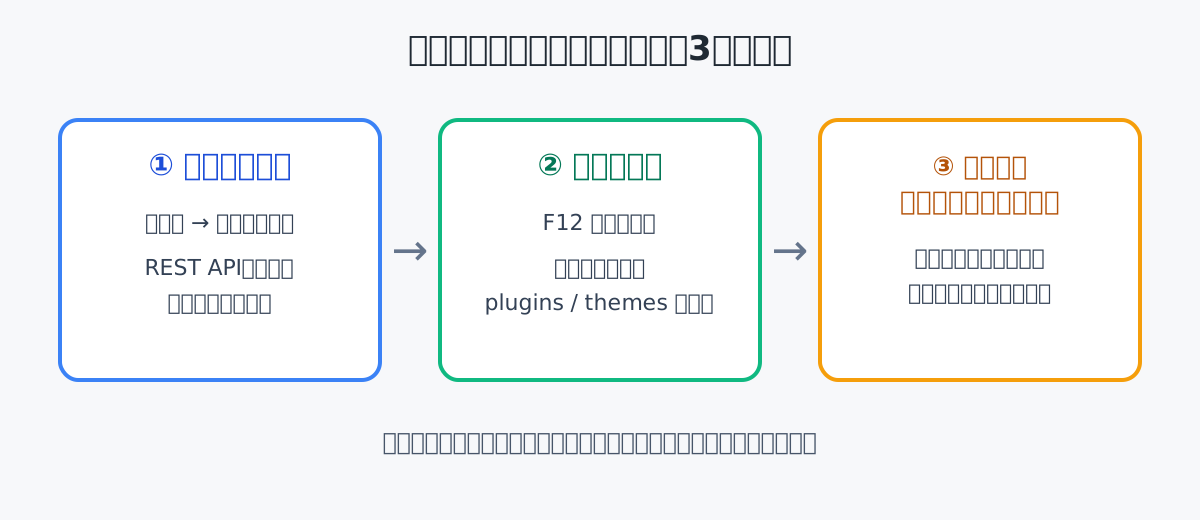
サイトヘルスは、管理画面の左のメニューの「ツール」→「サイトヘルス」で開けます。

サイトヘルスに何も出ていなかったら、通り道は関係ないんですか?

REST APIの検査が通っていれば、通り道が丸ごと止まっている線は薄くなるよ。そのときは、画面の側で何が失敗しているかを見に行くんだ。
ブラウザのコンソールで、赤い行を探す
画面の側の失敗は、ブラウザの「コンソール」に記録されます。
WordPressの学習サイトのJavaScriptの調べ方の講座では、開発者ツールを開くキーとして、F12、Ctrl+Shift+I、MacではCmd+Option+Iが挙がっています。開いたら「Console(コンソール)」のタブを選びます。
エラーの出た編集画面を開いたまま、コンソールに赤い行が出ているかを見ます。
赤い行には、失敗したファイルの場所が一緒に書かれることが多いです。場所に wp-content/plugins/ の下のフォルダ名が入っていれば、そのプラグインが候補になります。wp-content/themes/ ならテーマです。
赤い行が1つも無いこともあります。その場合でも、プラグインやテーマが原因の線は残ります。
訪問者に影響を出さずに、プラグインを切って試す
プラグインを全部止めて試すのが、原因を絞る王道です。ただ、公開中のサイトで全部止めると、訪問者が見る画面まで変わってしまいます。
WordPress.orgで配られているHealth Check & Troubleshootingには、トラブルシューティングモードがあります。プラグインを止め、標準のテーマに切り替えた状態を、ログインしている自分のアカウントだけで再現する仕組みです。
サポートチームの手引きには、ほかの訪問者には影響しないと書かれています。配布ページのレビューには、訪問者にも影響が出たという報告が1件あります。心配なら、複製したテスト用のサイトで試すのが安全です。
入れる前に、配布ページの更新日と、いまのWordPressの版で試されているかを見てください。使い終わったら、停止して削除しておくと管理画面がすっきりします。
このモードで編集画面が開けたら、原因はプラグインかテーマのどちらかに絞れます。プラグインを1つずつ戻し、エラーが戻ってきたところで止まった1つが候補です。
プラグインを全部戻しても、エラーが出なかったら?
次はテーマを戻して試すよ。テーマを戻したときに出るなら、テーマの側が候補になるんだ。
プラグインの更新のあとにエラーが出始めたなら、更新の見送り方を書いた「プラグインの大型更新、実際に2ヶ月見送った判断基準3つ」も話がつながります。
どれにも当てはまらないとき
サイトヘルスが問題を出さず、トラブルシューティングモードでも直らないときは、サーバーの側を疑う段階です。
サーバー会社の防御の仕組み(WAFと呼ばれるもの)が、編集画面からの通信を攻撃と見なして止めることがあります。開発者向けの説明にある「セキュリティの仕組みがREST APIを止める」の一例です。
サーバー会社に問い合わせるときは、エラーの出た日時と、コンソールに出ていた赤い行を写して送ると、調べる側が話を早く進められます。
サイトヘルス、コンソール、トラブルシューティングモードの3つは、どれも管理画面とブラウザだけで開けます。
自分で進めるのが不安なら、サイトの保守・運用で相談を受けています。