


2026年9月9日、Googleアナリティクス(GA4)に「ダッシュボード」が加わりました。
アナリティクスの新機能のページには、主な数字を1つのレポートで見られるようになり、ドラッグ&ドロップで編集できる、と書かれています。
これまでGA4で数字を1枚にまとめるには、Looker Studioという別のツールにつなぐ方法がよく使われてきました。
今回の機能は、GA4の画面の中だけで完結するのです。
「アクセス数と問い合わせの数だけ、毎月さっと見たい」という人には、ちょうどいい道具です。
ダッシュボードの作り方
手順はダッシュボードの公式ヘルプに載っています。
画面の流れは、次の図のとおりです。
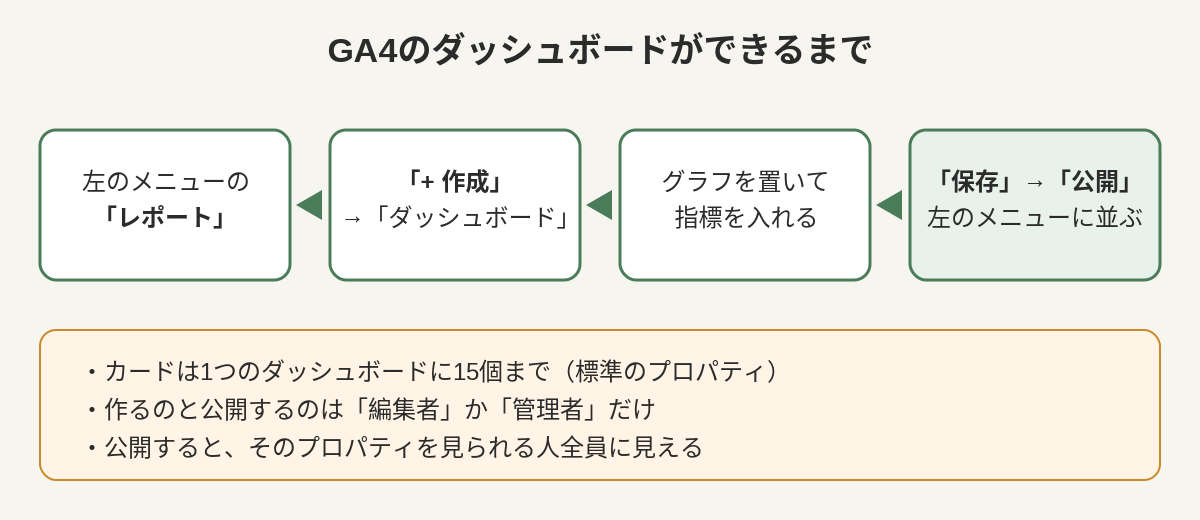
GA4にログインし、左のメニューで「レポート」を選びます。
レポートの左側のメニューの上に「+ 作成」があるので、そこから「ダッシュボード」を選びます。
キャンバスと呼ばれる白い面が開きます。
スコアカードやグラフをそこへドラッグして置き、ディメンション(流入元・ページなど)と指標(セッション数・キーイベントなど)をグラフに入れていきます。
細かい設定の置き場所は、右側のパネルです。
できたら「保存」を押します。
続けて「公開」を押すと、レポートの左側のメニューにダッシュボードが並びます。
作ったあとで直したいときは、左のメニューからそのダッシュボードを開き、鉛筆の印を押します。
置けるグラフは6種類
公式ヘルプに載っているグラフは、スコアカード、表、折れ線、棒、ドーナツ、ファネルの6種類です。
スコアカードは、1つの数字を大きく出すカードです。
前の期間と比べた増減の割合も一緒に出せます。
折れ線は日・週・月ごとの推移、ドーナツは全体に対する割合、ファネルは手続きの途中でどこで離れたかを見るのに向いています。

小さい会社のサイトだと、何を置けばいいんですか?

毎月見ている数字から選べばいいよ。訪問の数のスコアカード、流入元の表、問い合わせのキーイベントの数、くらいの少なさで始めると、開いたときに迷わないね。
問い合わせの送信をキーイベントにしていれば、その数をスコアカードにしておくと、毎月の確認が1画面で済みます。
キーイベントをまだ決めていない場合は、GA4のキーイベントの見直しを先に済ませておくと、カードに入れる数字がはっきりします。
作る前に知っておく上限と、見える範囲
便利な反面、決まりがいくつかあります。
1つのダッシュボードに置けるカードは、ふつうのプロパティで15枚までです。
有料版のプロパティでは30枚まで置けます。
15枚を超えそうなら、「毎月の確認用」と「広告の確認用」のように、ダッシュボードを分けるのが手です。
公式ヘルプには、今のところAPI、セグメント、カードごとの比較には対応していない、とも書かれています。
「新しく来た人だけ」のように訪問者を絞り込んで見たいときは、これまでどおり探索のレポートやLooker Studioを使うことになります。
いちばん気をつけたいのは、見える範囲です。
公開したダッシュボードは、そのプロパティにアクセスできる人全員に共有されます。
作るのと公開するのは編集者か管理者の役割の人だけですが、見るほうはプロパティに入れる人全員です。
制作会社さんにGA4を見せている場合も、全部見えちゃうんですか?
そのプロパティに入れる人なら、公開したダッシュボードは見えるよ。社内だけで見たい数字は、置く前に、誰がプロパティに入っているかを確かめておこう。
GA4の管理画面の「プロパティのアクセス管理」で、入っている人の一覧を見られます。
退職した人や、もう付き合いのない外部の人が残っていないかを、ダッシュボードを作るついでに見ておくと安心です。
Looker Studioとの使い分け
すでにLooker Studioでレポートを作っているなら、急いで乗り換える必要はありません。
GA4のダッシュボードは、GA4の画面の中で作る機能です。
広告や表計算のデータと同じ画面に並べたいときは、これまでどおりLooker Studioでつなぐ方法が使えます。
反対に、GA4の数字を毎月いくつか見るだけなら、GA4の中のダッシュボードで足ります。
別のツールにつなぐ設定がいらないぶん、担当が替わったときの引き継ぎも楽になります。
機能は加わったばかりなので、画面の表示や上限は今後変わることがあります。
作る前に、公式ヘルプの数字をもう一度見ておくのが確実です。
自分で進めるのが不安なら、GA4導入・レポート作成で相談を受けています。